品牌型号:联想拯救者R7000
系统:Windows 10专业版
软件版本:Cursor 1.1.3
Cursor是一款AI辅助编程的轻量级代码编辑器,界面操作和VS Code类似,大多数程序员都能直接上手做开发。假如我们使用Cursor做Python,怎么选择本地的Python解释器呢?如果Cursor无法识别Python路径,应该怎么手动添加呢?本文将为大家介绍Cursor如何配置本地Python解释器,Cursor识别不到Python路径怎么手动添加的相关内容。
一、Cursor如何配置本地Python解释器
我们在使用Cursor做Python开发时,需要配置本地Python解释器才能执行Python代码,另外,不同的项目可能需要切换不同的Python解释器,下面我就为大家介绍一下Cursor如何配置本地Python解释器的相关内容。
1、安装Python插件
启动Cursor后,按下快捷键【Ctrl+Shift+X】打开插件面板,在搜索框输入【Python】关键词,选择正版Python插件进行安装,我们需要安装下图中的三个基础Python插件即可。

2、选择本地解释器
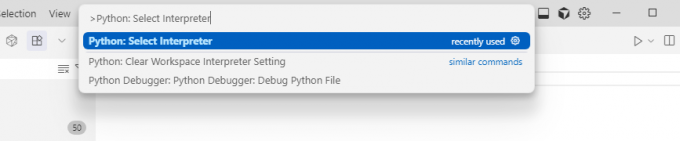
使用快捷键Ctrl+Shift+P打开Cursor的搜索功能,搜索【Python: Interpreter】。
3、选择本地解释器
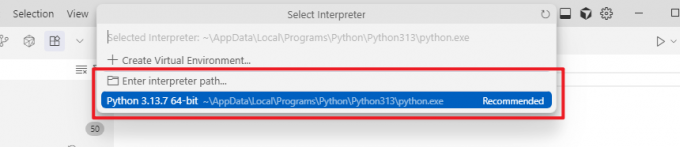
如果本地已成功安装Python解释器,并且配置了系统环境变量,Cursor会自动扫描电脑中可以用的解释器,也包括虚拟环境(如venv、Anaconda虚拟环境等)。Windows系统中,【AppData\Local\Programs\Python\Python313\python.exe】是自带的Python解释器,正常安装插件后会显示该解释器。
4、验证配置
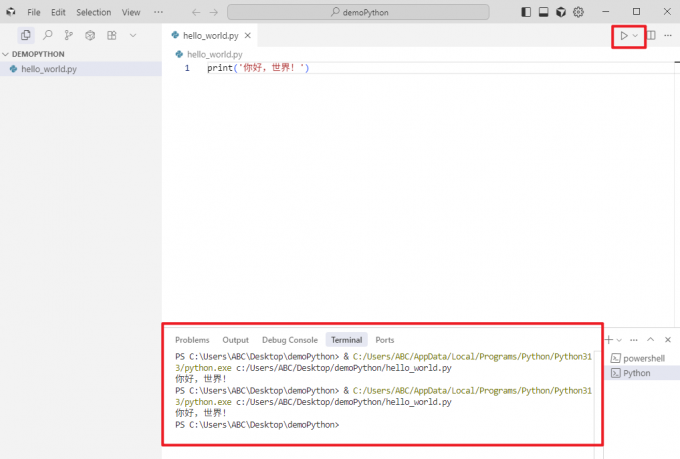
新建一个py文件,让代码输出一个语句,点击界面右上角的执行标志,底部【Terminal】窗口会调用选择的Python解释器执行该代码,如果正常输出语句,说明本地Python解释器配置正确。
二、Cursor识别不到Python路径怎么手动添加
虽然Cursor可以扫描本地的Python路径,但是如果系统环境变量异常,或者其他原因,可能会出现Cursor无法识别本地Python解释器的情况,此时就需要我们手动添加Python路径,下面我就为大家介绍一下Cursor识别不到Python路径怎么手动添加。
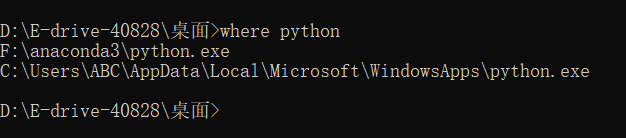
1、打开CMD窗口,输入【where python】,会输出当前系统所安装的Python路径。
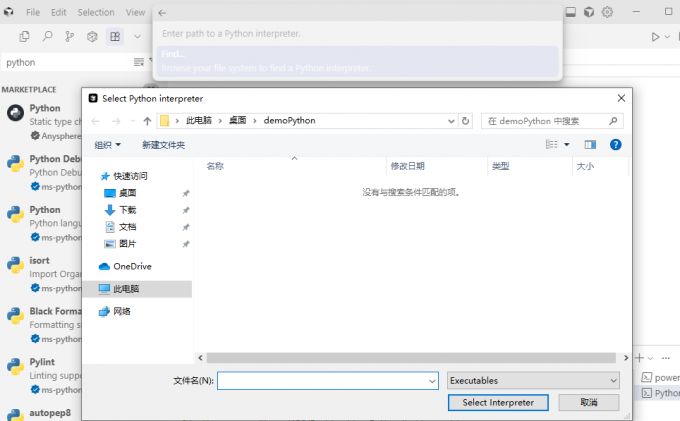
2、在上文选择本地解释器步骤中,点击【Enter interpreter path】,我们可以直接输出Python解释器的地址,或者点击【Find】,通过文件浏览器选择本地Python解释器的存放路径即可。
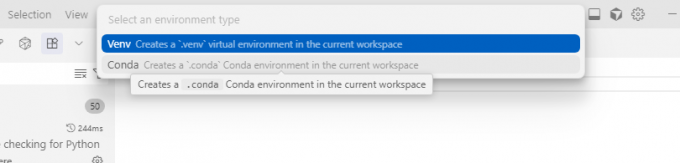
3、Cursor还支持创建虚拟环境,支持Venv和Conda两种方式,创建的虚拟环境会用于当前项目,并且和其他项目隔离,不会出现Python版本、包版本冲突的问题。使用虚拟环境的前提是电脑中已经安装了虚拟环境工具。
三、总结
以上就是Cursor如何配置本地Python解释器,Cursor识别不到Python路径怎么手动添加的相关内容。本文为大家介绍了Cursor配置本地Python解释器,并且运行Python程序的步骤。假如Cursor无法识别到已安装的解释器,可以参考上文步骤手动添加解释器,希望对你有所帮助。
署名:Hungry
附件: