品牌型号:MacBook Pro
系统:macOS 15.6
软件版本:Cursor 1.4.5
随着AI技术的发展,我们可以借助Cursor这款代码编辑器工具,用自然语言描述,生成可执行代码。相比于传统开发工具,开发效率更高,但是初次接触Cursor的用户可能需要调整界面颜色,降低视觉疲劳,部分用户在切换主题后可能会出现界面字体发虚的问题。本文将为大家介绍Cursor窗口主题怎么切换为夜间模式,Cursor主题切换后界面字体发虚怎么办的相关内容。
一、Cursor窗口主题怎么切换为夜间模式
每个程序员都有自己的开发习惯,有些人喜欢暗色,所以就想要把窗口主题切换为夜间模式,下面就为大家介绍一下Cursor窗口主题切换为夜间模式的方法。
方法一:使用快捷键
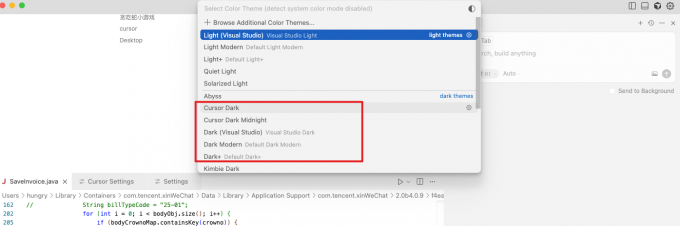
1、按下快捷键【Cmd+Shift+P】组合键,在搜索框中输入【Theme】,选择【Preferences:Color Theme】选项。

2、在弹出的主题列表中,选择名字带【Dark】的深色主题,例如系统自带的【Cursor Dark】,选择该主题后,界面即可直接切换至夜间模式,无需重启软件。
方法二:菜单栏进入主题设置
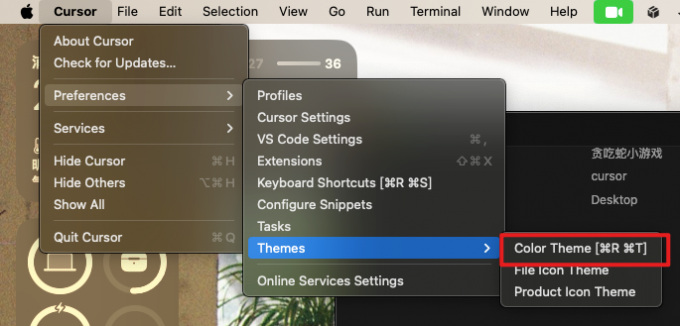
启动Cursor软件后,点击顶部菜单栏【Cursor】选项,依次选择【Preferences-Themes- Color Theme】,即可直接跳转到上图界面中,选择黑色主题即可切换到夜间模式。
方法三:使用插件切换主题
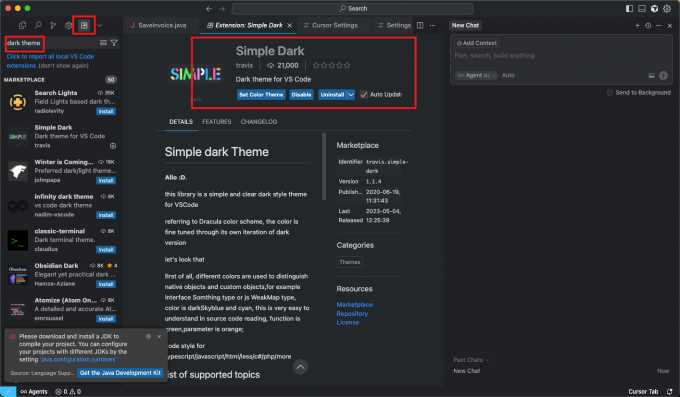
在软件内点击【Extension】扩展功能,搜索【Dark Theme】关键字,根据需求安装一款黑色主题插件,安装后软件自动启用,即可完成夜间模式切换。
二、Cursor主题切换后界面字体发虚怎么办
Cursor主题切换后可能会出现字体发虚、模糊的情况,一般是因为字体大小、行距等参数设置不合理,导致切换主题后字体发虚,针对这种情况,我们可以手动调整字体设置或者告诉Cursor让Cursor进行调整,下面就为大家介绍一下具体步骤:
1、点击右上角齿轮标志进入Cursor设置界面,点击【General-Editor Settings】进入字体设置界面。
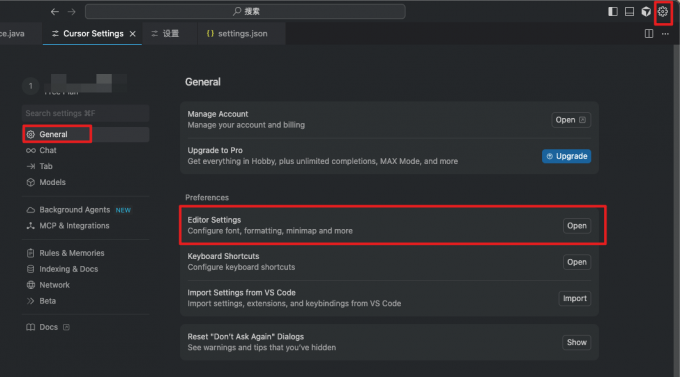
2、在【字体】设置界面中,找到【Font Family】,我们可以在此处设置字体大小、字体等参数。
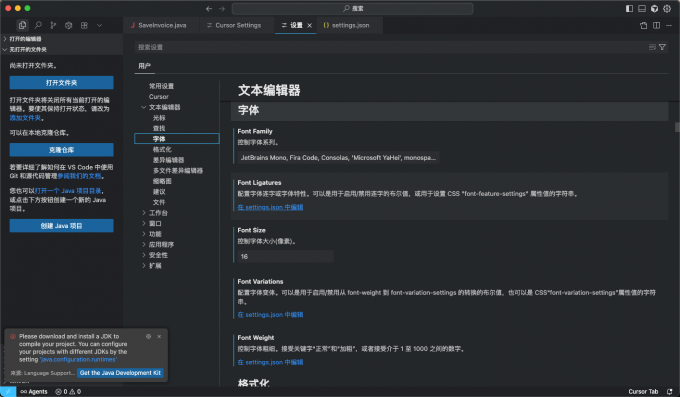
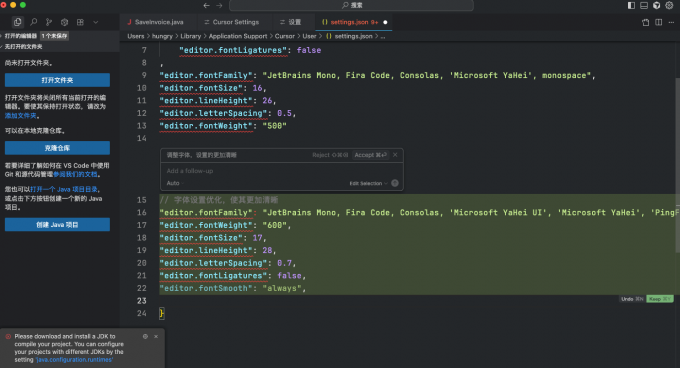
如果你不清楚设置多少为合适,可以点击【在settings.json中编辑】,然后按下【Cmd+K】,用语言让Cursor帮助我们调整合适的清晰度,例如【调整字体。设置的更加清晰】,Cursor就会指定字体、设置加粗、字号、行高、字距等参数,如果Cursor调整的不合适,我们还可以继续提出需求,例如让其增加字号,Cursor会自动生成调整参数,无需清楚具体的配置项功能。
三、总结
以上就是Cursor窗口主题怎么切换为夜间模式,Cursor主题切换后界面字体发虚怎么办的相关内容。文中为大家介绍了三种切换为夜间主题的操作方法,除了使用官方提供的主题模式,我们还可以从扩展中下载相关主题插件切换为夜间模式。如果切换主题后字体发虚,本文也为大家提供了解决办法,希望对你有所帮助。
