品牌型号:联想拯救者R7000
系统:Windows 10专业版
软件版本:Cursor 3.8.23
在AI的浪潮下,辅助编程工具开始进入软件工程的视野,Cursor的出现,不仅降低了编程的门槛,同时也成为很多开发工程师的生产力工具。在做开发时,编辑器的视觉舒适度非常重要,设置保护眼睛的颜色能在长时间伏案工作的情况下减轻视觉疲劳。切换更强的底层大模型,能生成更高质量的代码。本文将为大家介绍Cursor如何设置背景颜色,Cursor如何使用Claude模型的相关内容。
一、Cursor如何设置背景颜色
编辑器的背景颜色与编写代码效率高度相关,Cursor的默认编辑器颜色是黑色,对很多人来说,黑色看起来非常“吃力”,尤其是办公位靠窗的情况下,黑色更容易反光造成视觉疲劳,切换成白色背景会看起来更舒适,下面我就为大家介绍一下Cursor设置背景颜色的步骤。
1、通过命令面板切换
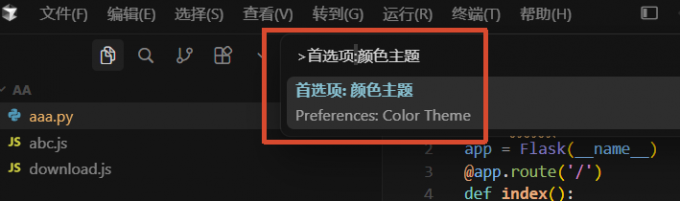
按下快捷键【Ctrl+Shift+P】打开命令面板,输入【首选项:颜色主题】,并回车。
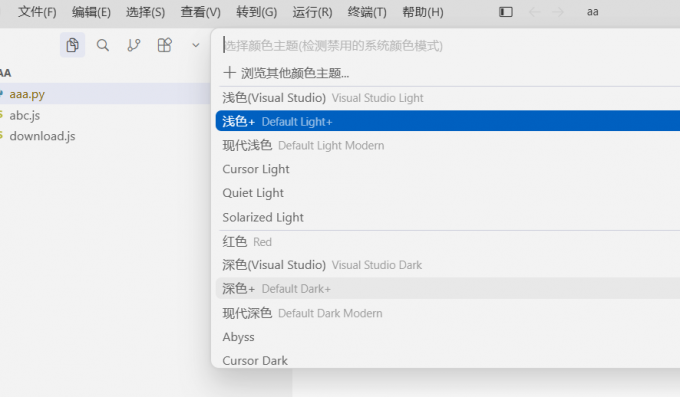
Cursor会列出支持的主题,按【上/下方向键】能实时预览每种颜色主题的效果,按回车键即可选中,例如下图所示,是切换到【浅色+】的视觉效果。
2、插件市场下载第三方主题
插件市场也提供了非常多的主题可以选择,例如【One Dark Pro】或【Tokyo Night】等高评分主题插件,下载安装后可以切换不同的颜色,例如下图所示,虽然都是黑色,但是每个黑色的颜色又有所区别,相信总能找到适配自己的配色方案。

二、Cursor如何使用Claude模型
Cursor和传统IDE的核心区别在于Cursor内置了多个大语言模型,我们可以根据使用场景,切换不同系列、不同版本的模型,大幅提升编码质量与效率。Claude模型在代码推理、上下文理解方面表现都非常好,下面我就为大家介绍一下Cursor如何使用Claude模型。
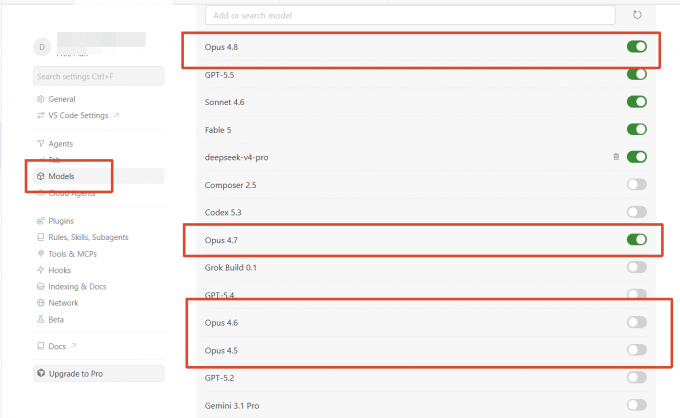
Claude有三大模型,分别是Opus 4.7、Opus 4.6、Sonnet 4.6,默认使用Composer 2.5,即使你这里全部关闭了模型,对话时也会自动打开Composer 2.5模型。如果你需要切换到Claude模型,首先要前往Cursor的【设置-Models】开启对应的模型,例如下图所示。
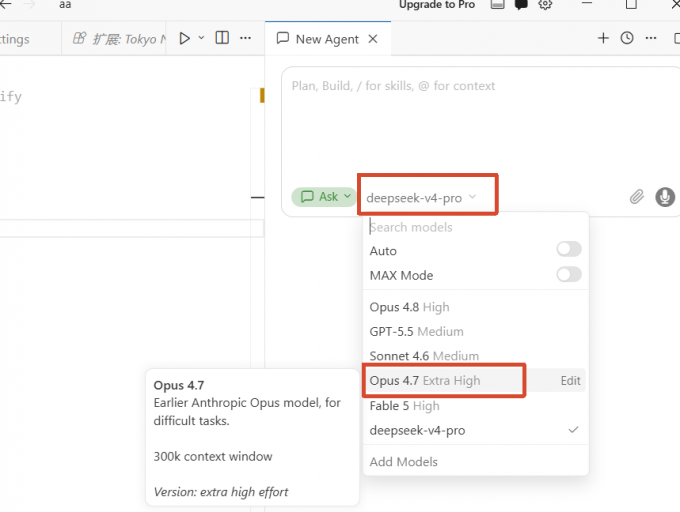
如果要切换模型,在Cursor的对话面板中,底部可以点击选择模型,打开后能看到当前能够选择的模型列表。选择【Opus xx】即可切换到Claude模型。注意,免费版本用户无法切换模型,默认调用Composer 2.5模型,升级到Pro版本即可自由切换模型。
三、总结
以上就是Cursor如何设置背景颜色,Cursor如何使用Claude模型的相关内容。文中为大家介绍了两种设置背景颜色的方式,除了选择内置的颜色之外,还可以前往插件市场下载主题插件,设置更丰富的背景颜色。同时Cursor内置了很多模型,免费版用户默认使用Composer 2.5模型,升级到Pro版本之后可以自由切换模型,并且为大家介绍了切换到Claude模型的步骤,希望对你有所帮助。
