品牌型号:联想拯救者R7000
系统:Windows 10专业版
软件版本:Cursor 1.1.3
随着AI大模型的发展,市面上涌现了很多AI代码生成工具,降低了开发门槛。其中Cursor是一款大多数程序员正在使用的AI辅助开发工具,可以用自然语言描述功能需求,自动生成可执行代码,加快了我们的工作效率。下面就给初次接触Cursor的用户介绍一下Cursor插件市场在哪打开,Cursor插件安装后功能没有生效要怎么排查的相关内容。
一、Cursor插件市场在哪打开
我们在使用开发工具时,借助“插件”可以快速提升开发效率。例如:我们在做Java开发时,需要从Mapper文件快速跳转到XML文件,就可以借助【mybatis jump to mapper xml】这个插件。有了该插件就可以快速跳转XML文件,提高开发效率。下面我就为大家介绍Cursor插件市场在哪打开以及下载插件的方法。
有两种方式打开插件市场,一是使用快捷键,二是点击图标。
1、使用快捷键打开
对于Windows用户,可以按下【Ctrl+Shift+X】快捷键即可直接调出插件市场界面,界面左侧会显示已安装插件、推荐插件、火爆插件,右侧是插件的详细信息。

2、通过图标打开
启动Cursor后,在左侧顶部找到由四个小方块组成的【扩展】图标,点击该图标即可打开插件市场。如果在顶部找不到该图标,可以点击最后方的箭头,然后点击【Extensions】打开插件市场。
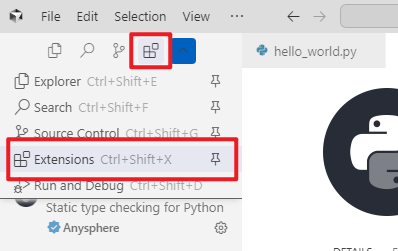
以【Docker】扩展为例,为大家演示插件市场下载插件的步骤。
1、打开插件市场后,在界面顶部的搜索框中输入【Docker】,按下回车键搜索。
2、在搜索结果列表中,可以看到只有一个插件,多数情况下,可能会有多个插件可以安装,一般都是搜索结果的第一个,我们还可以根据【下载量】判断哪个是官方插件,优先选择下载量高的官方插件,例如下图所示,该插件的下载量为1.8M次。
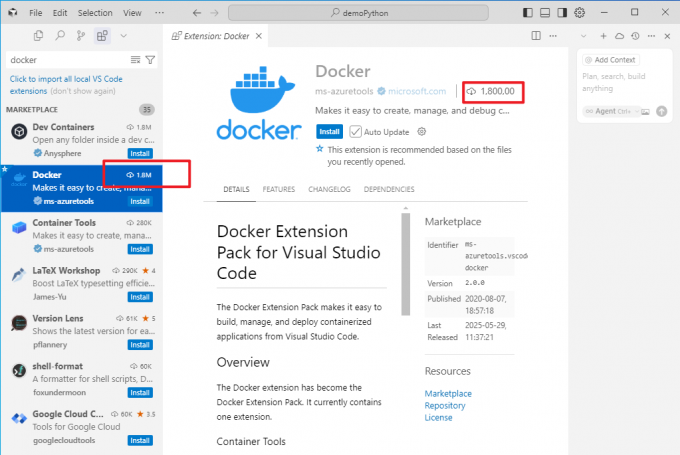
3、点击插件蓝色【Install】按钮,此时Cursor会自动下载插件,下载时间取决于网速,当插件变为【uninstall】时,说明插件下载完成,大多数插件下载完成后自动启用。
二、Cursor插件安装后功能没有生效要怎么排查
插件安装后,偶尔可能会遇到功能不生效的问题,严重时甚至影响工作效率,遇到插件安装后不生效的问题,可以参考下文步骤排查。
1、检查插件启用状态
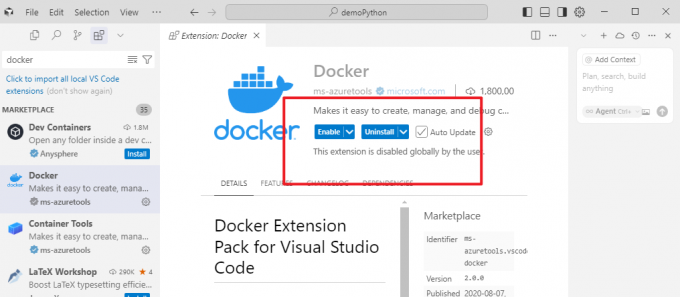
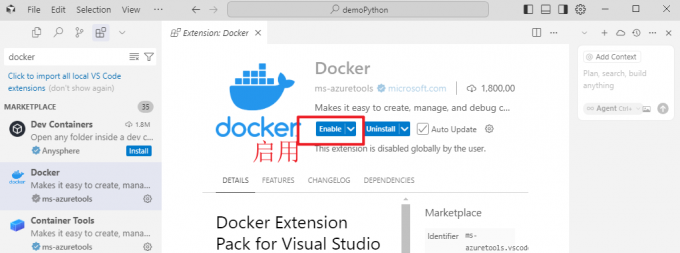
参考上文步骤,打开【扩展】,找到已安装的插件,检查其状态是否启用,若显示【Enable】,说明插件禁用,点击启动后,再重启Cursor查看插件是否生效。
2、检查版本兼容性
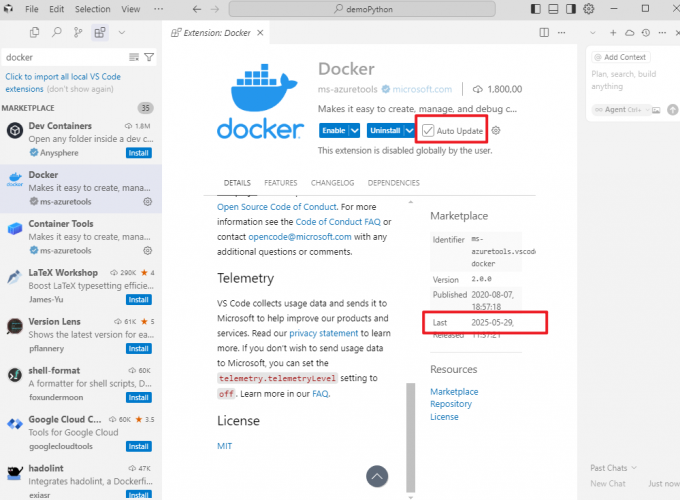
查看插件下方的说明,检查插件最新发布的日期是否为最新版,建议勾选【Auto 】,自动升级,一般最新版本的插件能解决兼容性问题。
3、重新安装插件
卸载不生效的插件后,重新安装,确保安装过程网络不中断,安装完成后重启Cursor。
4、排查插件冲突
禁用其他已安装插件,尤其是同类型的插件,单独启用不生效的插件,判断是否因为插件间存在冲突,如果出现插件冲突,卸载冲突插件即可。
三、总结
以上就是Cursor插件市场在哪打开,Cursor插件安装后功能没有生效要怎么排查的相关内容。打开Cursor插件市场可通过快捷键,或者点击左侧顶部的【扩展】图标,以【Docker】插件为例,打开扩展后搜索插件、点击安装、启用插件,即可完整插件下载。当插件安装后功能未生效时,我们可以检查插件启用状态,或者参考上文其他方法,能有效解决大部分问题,希望本文对你有所帮助。
