品牌型号:联想拯救者R7000
系统:Windows 10专业版
软件版本:Cursor 1.1.3
Cursor是一款AI辅助代码编辑器,有着强大的智能补全和自然语言对话生成文件的功能,已经成为大多数程序员提升开发效率的重要工具。我们在迁移现有项目时,可能会遇到不知道怎么导入代码项目,或者不知道导入文件后目录结构混乱不知道怎么处理等问题。本文将为大家介绍Cursor如何导入已有代码项目,Cursor导入后文件目录结构混乱该如何整理的相关内容。
一、Cursor如何导入已有代码项目
Cursor是一款“新出的”AI编辑器,很多旧项目并不是通过Cursor创建的,那么怎么导入项目,并借助Cursor进行AI开发呢?Cursor是VS Code架构开发,下面就为大家介绍一下Cursor导入已有代码项目的步骤,以一个基础的Spring Boot项目为例。
1、打开Cursor编辑器后,可通过两种方式导入:
1)点击界面顶部菜单栏【File-Open Folder】按钮。
2)使用快捷键【Ctrl+M Ctrl+O】快速调出打开文件夹窗口。

2、在弹出的文件选择窗口中,选择代码项目的根目录,并点击【选择文件夹】即可导入项目。Cursor会根据项目文件推荐插件,例如下图是打开Java的Spring Boot项目,Cursor会推荐安装Java插件。
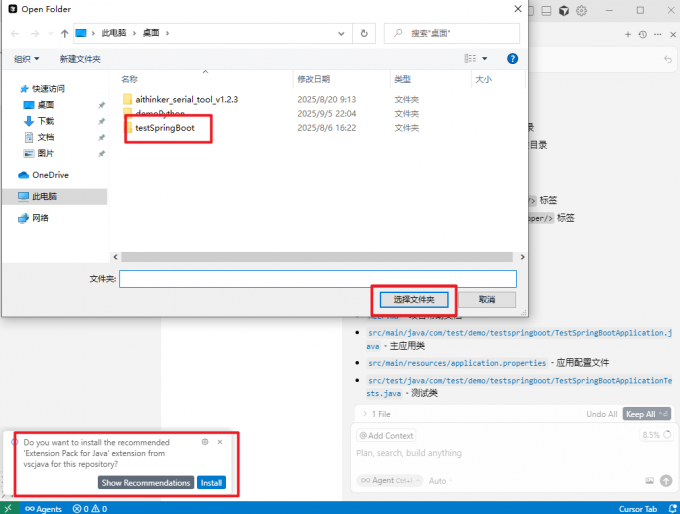
3、点击【Install】后,Cursor会自动跳转插件商店并自动安装,等待插件安装完成后,我们就可以点击右上角运行按钮运行或者调试工程。

二、Cursor导入后文件目录结构混乱该如何整理
导入的项目结构混乱,往往需要手动整理,但是使用Cursor,我们可以借助AI功能,用自然语言描述需求,从而自动整理目录结构。其次,目录结构混乱会导致Cursor上下文识别不准确、AI生成代码效率下降等问题。Cursor支持用自然语言对话直接协助整理项目结构,我们只需要清晰描述需求,即可让Cursor自动删除空文件等,大幅提高整理效率。
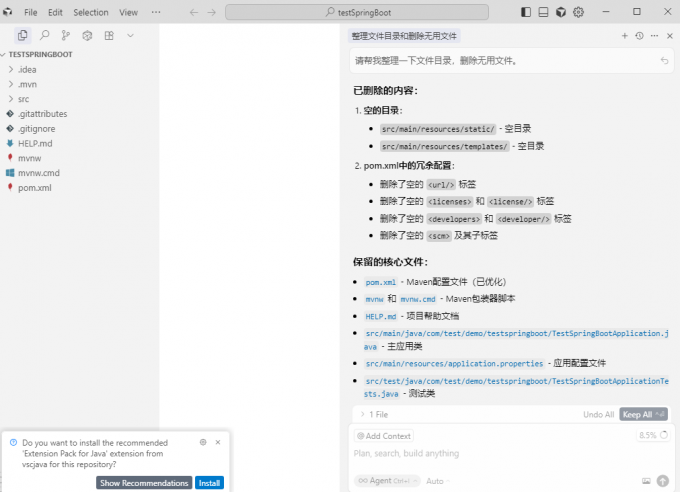
例如下图所示,我导入了一个基础的Spring Boot工程,并使用Cursor的“智能体”对话功能,使用自然语言描述【请帮我整理一下文件目录,删除无用文件】。Cursor会自动分析理解语义,并检索当前工程下可以清理的内容。例如下图中找到了空目录和pom文件中的冗余配置。其会执行命令,删除文件夹,在删除之前需要我们手动确认,防止误删文件。

下图是Cursor整理完毕后的输出内容,总结其Cursor做了什么改变,并且列出了各文件夹的作用。说明其已经检索了该项目功能,删除了冗余文件并对结构做出了调整。
三、总结
本文为大家介绍了Cursor如何导入已有代码项目,Cursor导入后文件目录结构混乱该如何整理的相关内容。以一个已有的Spring Boot项目为例,为大家演示了Cursor导入已有代码项目,并自动安装项目插件的流程。除此之外,我们还可以借助Cursor的AI功能,用自然语言描述整理文件夹的需求,Cursor会自动帮我们删除无用文件,希望对你有所帮助。
